
الدليل الشامل لضبط إعدادات شاشة PS5 للتخلص من الألوان الباهتة
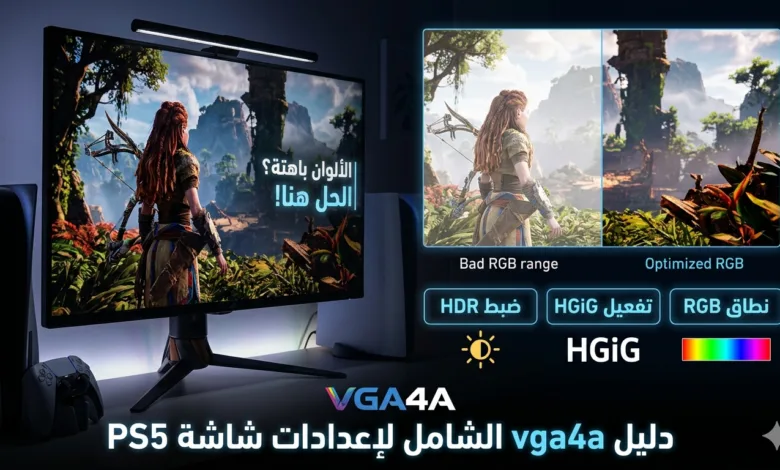
هل شعرت أن رسومات ألعابك على جهاز PS5 تبدو باهتة؟ هل لاحظت أن اللون الأسود يميل إلى الرمادي، أو أن تفاصيل الظلال غير جقيقة؟
هناك الكثير من اللاعبين يقتنون شاشات باهظة الثمن، لكنهم يحصلون على صورة سيئة جداً، والسبب بسيط ويكمن سره في إعدادات الجهاز والشاشة.
هنا في هذا الدليل من vga4a، سنشرح لك خطوة بخطوة كيفية ضبط تقنية HDR ونطاق RGB يدوياً، لضمان الحصول على أفضل صورة ممكنة وتجربة بصرية تليق بالجيل الجديد.
أولاً: ضبط خصائص تقنية HDR
يعتقد البعض أن تفعيل خيار HDR من إعدادات الشاشة يكفي، لكن هذا غير صحيح. المعايرة الخاطئة لتقنية HDR داخل نظام PS5 ستؤدي إلى ضياع التفاصيل في المشاهد شديدة السطوع أو شديدة الظلام. والتي تلعب دور كبير في التأثير على أجواء بعض الألعاب.



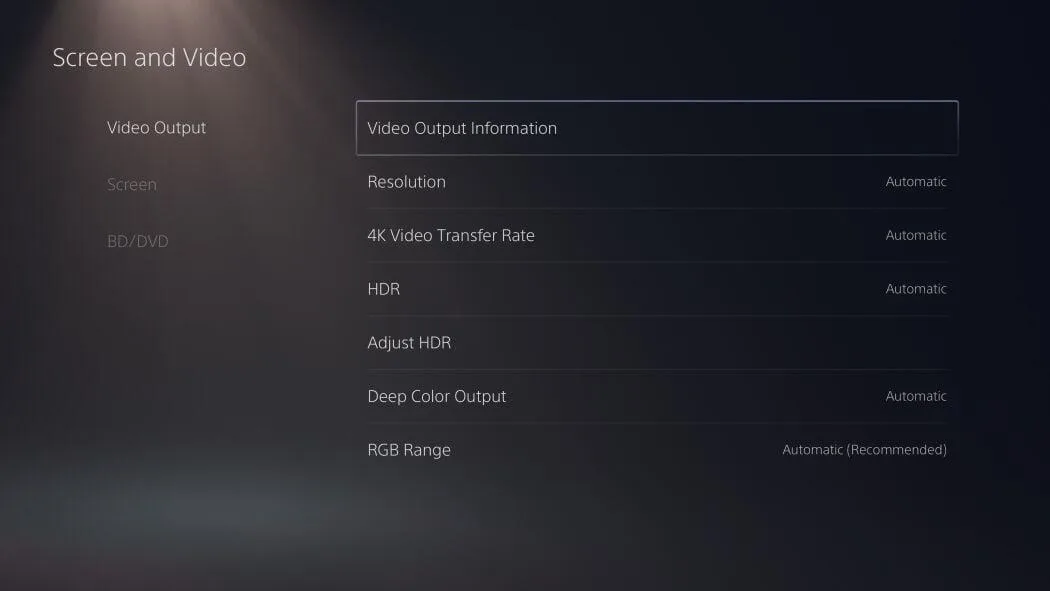
خطوات الضبط الصحيح لـ HDR من داخل PS5:
- اذهب إلى الإعدادات (Settings).
- اختر الشاشة والفيديو (Screen and Video).
- انتقل إلى إخراج الفيديو (Video Output).
- اضغط على ضبط Adjust HDR.
هنا، ستظهر لك 3 شاشات متتالية لضبط المعايرة، نصيحتنا لك أن اتبع الخطوات التالية لتحصل على أفضل تجربة بصرية:
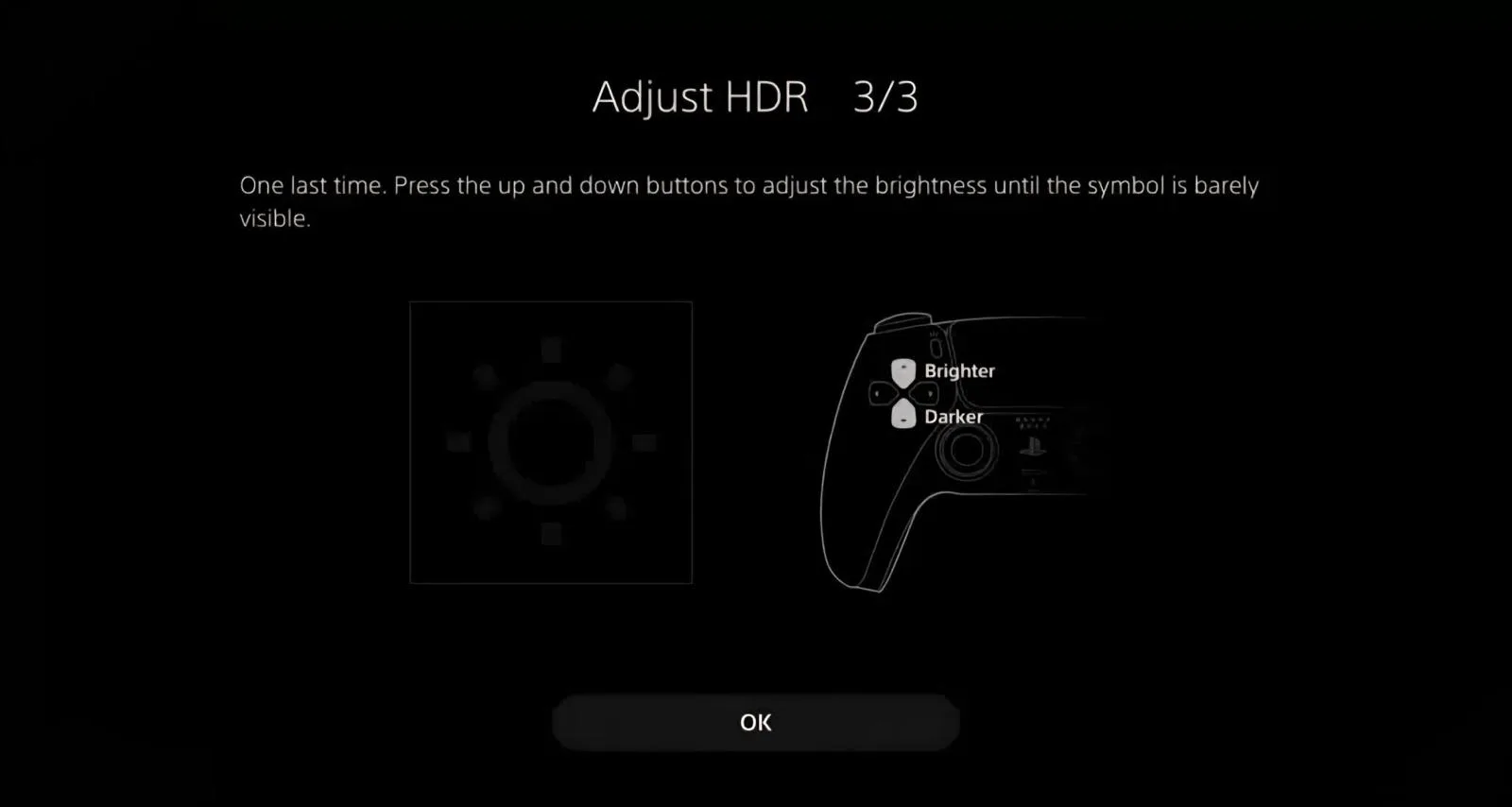
- الشاشة الأولى والثانية (للألوان الساطعة): هنا قم بزيادة أو تقليل السطوع حتى يختفي رمز الشمس بالكاد. بمعنى أخر، يجب أن تراه بصعوبة شديدة.
- الشاشة الثالثة (للألوان الداكنة): قم بتقليل المؤشر حتى يختفي الرمز الظاهر على الشاشة تماماً وتصبح الشاشة سوداء بالكامل خاصة إذا كنت تمتلك شاشة OLED.
أقرأ ايضا:
- تقرير خاص: “جهاز بلايستيشن ليس للجميع..”
- بعد سنوات من التحدي، لاعب يحقق “بلاتينيوم” مستحيل على بلايستيشن ويصدم المجتمع
ثانياً: تفعيل وضع HGiG
يمكن القول أن هذه تمثل السر الأكبر في ضبط الألوان والحصول على أفضل نتيجة بصرية ممكنة. بعد ضبط الـ PS5، حان الان دور الشاشة. إذا كانت شاشتك أو تلفازك يدعم تقنية HGiG وهو تحالف يضم كبرى شركات الألعاب والشاشات لتوحيد معايير HDR، يجب عليك تفعيله فوراً. لماذا؟
تفعيل HGiG يمنع التلفاز من معالجة ألوان HDR من خلال تقنية تسمى Dynamic Tone Mapping، ويترك مهمة المعالجة لجهاز PS5 نفسه، وهذا ينتج عنه دقة ألوان مطابقة تماماً لرؤية مطور اللعبة.
ملاحظة من vga4a: بعض الشاشات لا تستخدم اسم HGiG كما هو موضح. ابحث في إعدادات الصورة عن مصطلحات بديلة مثل: Game HDR أو HDR Tone Mapping. وتأكد من إيقاف خيار “التعيين الديناميكي” أو (Dynamic Tone Mapping) للحصول على أفضل نتيجة.
ثالثاً: ضبط نطاق RGB Range وحل مشكلة اللون الأسود الباهت
إذا قمت بضبط كل الخطوات التي تناولناها بالأعلى، وما زالت الألوان “مغسولة” أو السواد يبدو رمادي، فالمشكلة تكمن في عدم التطابق بين إعداد RGB في PS5 وإعداد الشاشة.
كيف تحل هذه المشكلة ببساطة؟
الهدف هنا ليس اختيار “Full” أو “Limited” بحد ذاته، بل الهدف هو التطابق التام بين الجهازين:
-
الخيار التلقائي:
-
- في الـ PS5: اذهب إلى مسار إخراج الفيديو واختر
RGB Range: Automatic. - في الشاشة: ابحث عن إعداد (HDMI Black Level / Video Range / Input Range) واجعله
Auto.
- في الـ PS5: اذهب إلى مسار إخراج الفيديو واختر
-
التدخل اليدوي (إذا فشل الوضع التلقائي): إذا لم تتعرف الشاشة على الجهاز بشكل صحيح، قم بتوحيدها يدوياً:
-
- إما أن تجعل الاثنين Full: اختر
Fullفي PS5 + اخترHigh / Full / Normalفي الشاشة. - أو تجعل الاثنين Limited: اختر
Limitedفي PS5 + اخترLow / Limitedفي الشاشة.
- إما أن تجعل الاثنين Full: اختر
هذا كل شيء الان، لكن نصيحتنا لك، قضاء 5 دقائق في ضبط هذه الإعدادات سيغير تجربتك البصرية في ألعابك بشكل جذري . لذلك ننصحك بأن تتأكد من اتباع الخطوات التي ذكرناها بشكل دقيق خاصة اذا كنت تمتلك شاشة OLED.